「パナソニック・ナビcafe」のナビゲーションユーザー登録、データダウンロードに関してよくいただく質問はこちらです。
| Q11. 登録機種の変更手順 |
|
<変更手順>
-
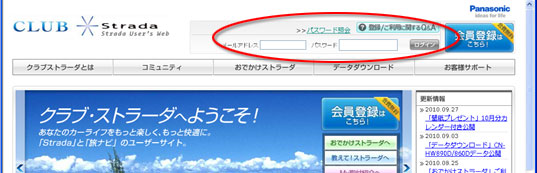
<「パナソニック・ナビcafe」トップ>ページにて、ログインしてください。
「パナソニック・ナビcafe」トップページの左方にある
「メールアドレスとパスワードを登録している方はこちらからログイン」部分において、
メールアドレス入力欄に登録時のメールアドレスを、パスワード入力欄に登録時に
お客様ご自身でお決めいただいたパスワードを入力し、「ログイン」ボタンを押してください。
-
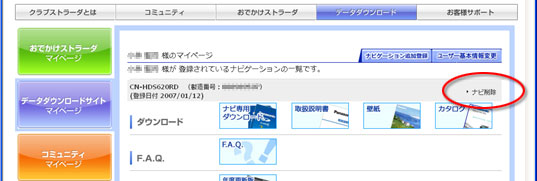
<マイページ>にて、「ナビ削除」ボタンを押してください。
お客様のマイページにあります登録されているナビゲーション機種の右にあります
「ナビ削除」ボタンを押してください。
-
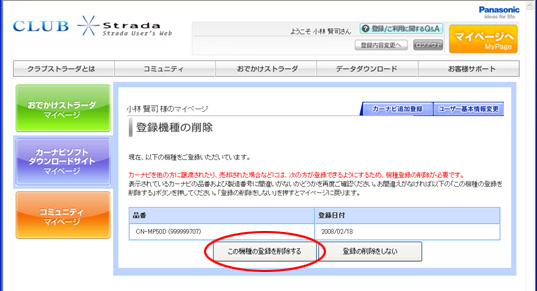
<ナビゲーション情報削除確認>ページにて、「削除する」ボタンを押してください。
「ナビゲーション情報削除確認」ページにて削除する機種をご確認し、「削除する」ボタンを押してください。
-
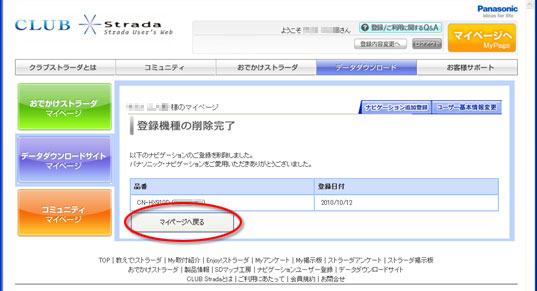
<ナビゲーション情報削除完了>ページにて、削除機種をご確認ください。
「ナビゲーション情報削除完了」ページにて削除機種をご確認ください。正しく機種削除ができたら「マイページへ」のボタンを押して戻ります。
(ご注意)
お手持ちの機種をインターネットやリサイクルショップにて販売される場合、また友人・知人の方に譲渡される場合、正しく機種削除をしていないと、その機種を購入された方がユーザー登録を行おうとすると「正しく登録できない」「前の所有者に連絡を取らないといけない」等のトラブルになります。お手持ちの機種を何らかの理由で手放される場合には、必ず機種削除を行った上でお願いいたします。
-
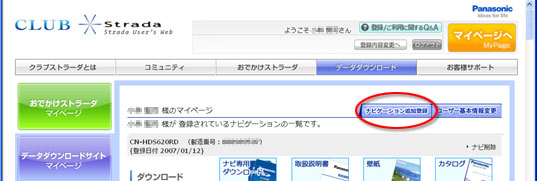
<マイページ>にて、「ナビゲーション追加登録」ボタンを押してください。
お客様のマイページの上方にございます「ナビゲーション追加登録」ボタンを押してください。
-
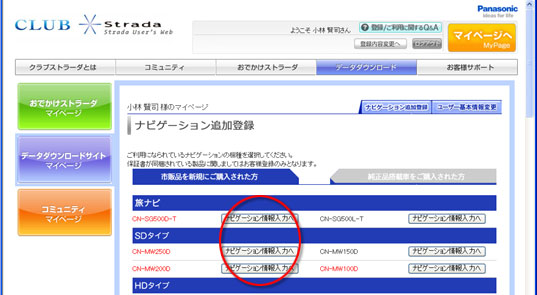
<ナビゲーション選択>ページにて、新規にご購入、取得されて追加登録するナビゲーションの機種を選択してください。
「ナビゲーション選択」ページにて、追加登録をご希望になるナビゲーション機種名の右横にある「ナビゲーション情報入力へ」のボタンを押してください。
-
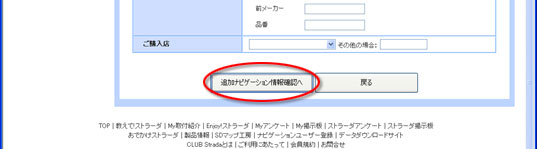
<ナビゲーション情報入力>ページにて、カーナビ情報を入力してください。
「ナビゲーション情報入力」ページにて、登録をご希望になるナビゲーションの情報を入力し「アンケート」にお答えいただき、「ナビゲーション情報登録確認へ」のボタンを押してください。
-
<ナビゲーション情報登録確認>ページにて、ご登録内容をご確認ください。
「ナビゲーション情報登録確認」ページにて、ご登録内容をご確認ください。ご登録内容が正しい場合は、「ナビゲーション情報登録完了」ボタンを押してください。
-
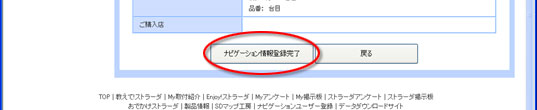
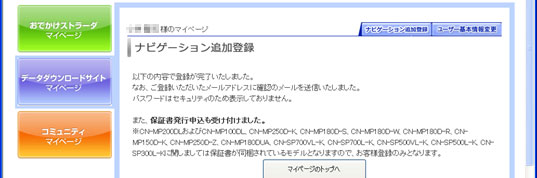
<ナビゲーション情報登録完了>ページにて、ナビゲーション追加登録完了です。
「ナビゲーション情報登録完了」ページに記載されております情報にてナビゲーション登録機種の変更が完了しました。
|